
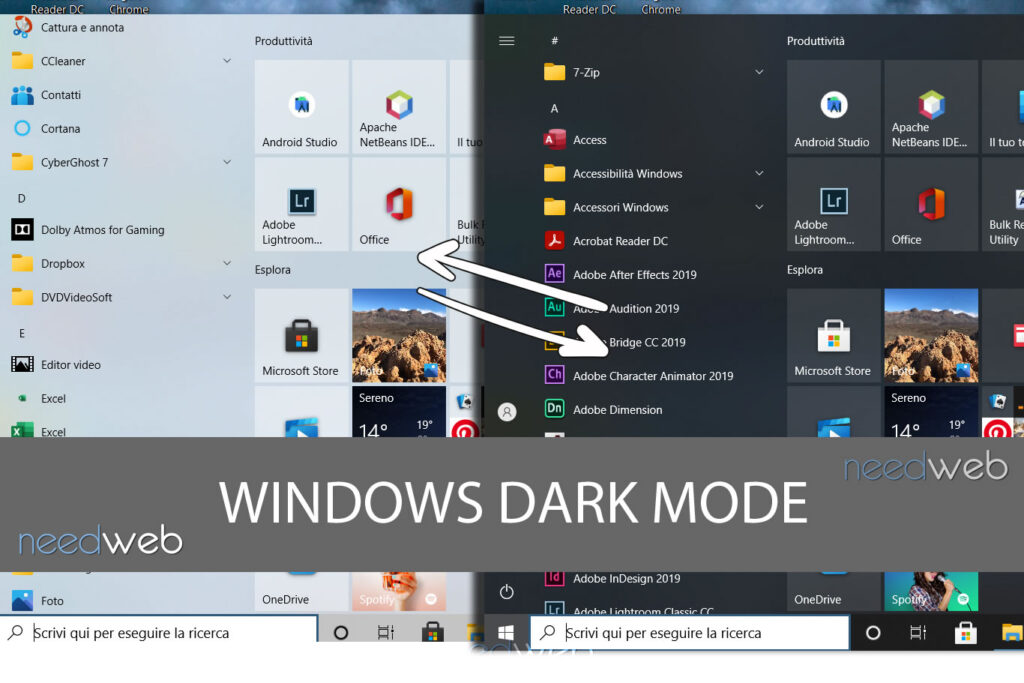
In questo articolo parleremo di Dark Mode per Windows, o meglio nota ormai a tutti, la modalità notturna che ci permette di salvaguardare gli occhi durante le ore serali/notturne davanti ad un PC. Proprio come si può impostare per uno smartphone la modalità notturna, in questo caso vedremo in particolare solo per il sistema operativo desktop Windows.
In questo articolo parleremo di Dark Mode per Windows, o meglio nota ormai a tutti, la modalità notturna che ci permette di salvaguardare gli occhi durante le ore serali/notturne davanti ad un PC. Proprio come si può impostare per uno smartphone la modalità notturna, in questo caso vedremo in particolare solo per il sistema operativo desktop Windows.
Per chi lavora di sera/notte, leggere e/o scrivere davanti ad uno schermo risulta molto stancante, nonostante abbassiamo la luminosità e il contrasto dello schermo (laddove presenti queste impostazioni) gli occhi tendono a subire questa elevata illuminazione data dal bianco prevalente in quasi tutti i programmi di default su windows. Motivo per cui da poco tempo si sta diffondendo in tutti i sistemi operativi la possibilità di impostare le luci e i colori meno aggressivi per i nostri occhi, primo fra tutti proprio il sistema Android che lo ha impostato anche in maniera programmata (vedi qui: Android in modalità notturna).
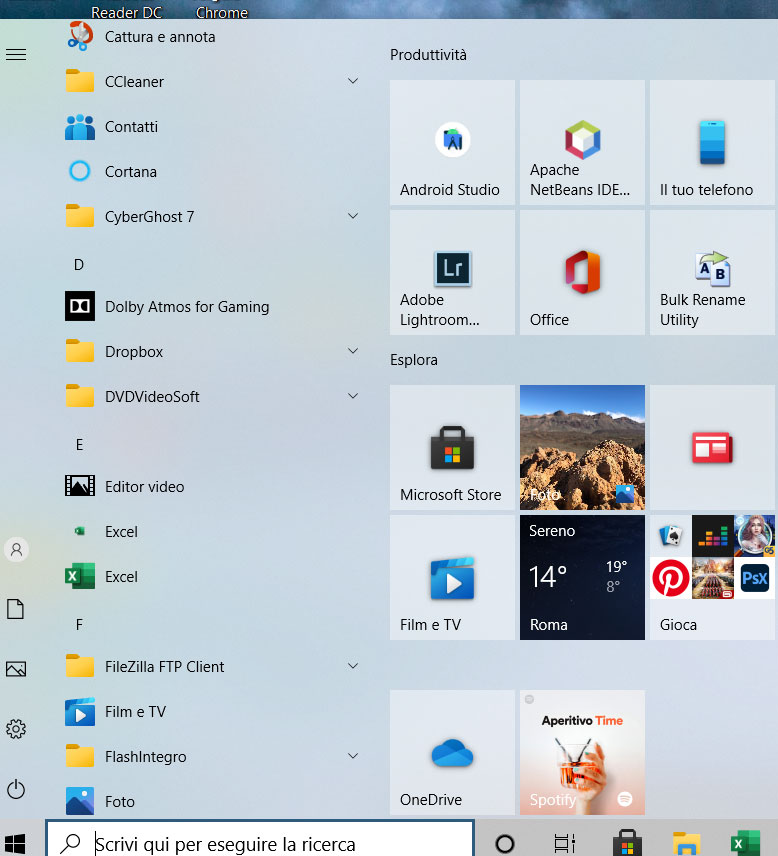
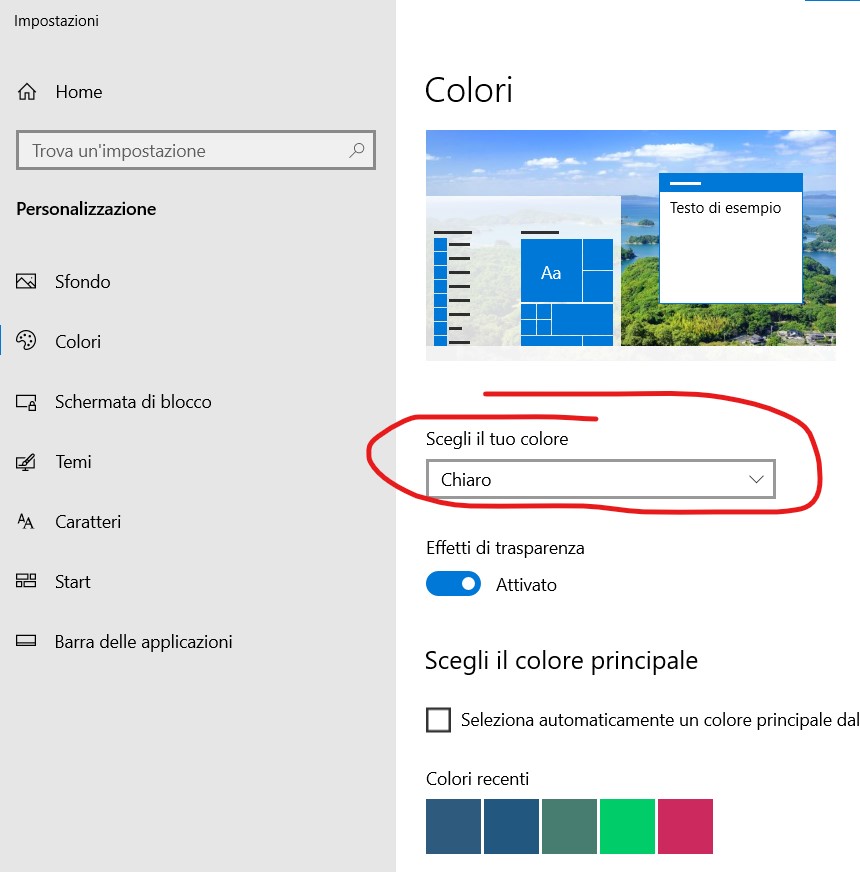
Così è come appare normalmente il menù principale di Windows 10 con impostazioni di default
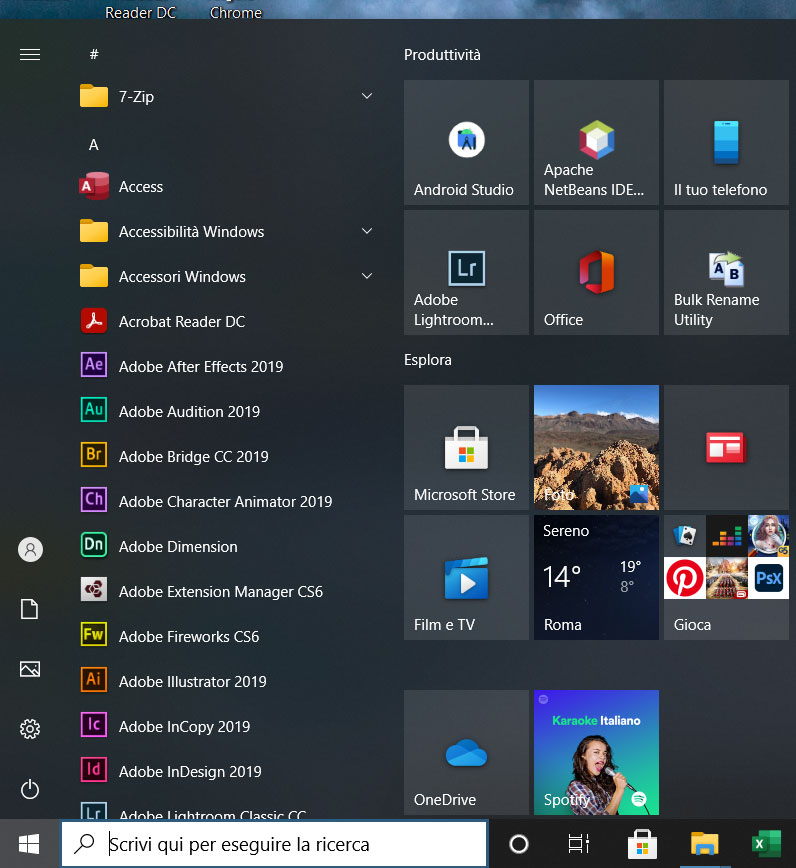
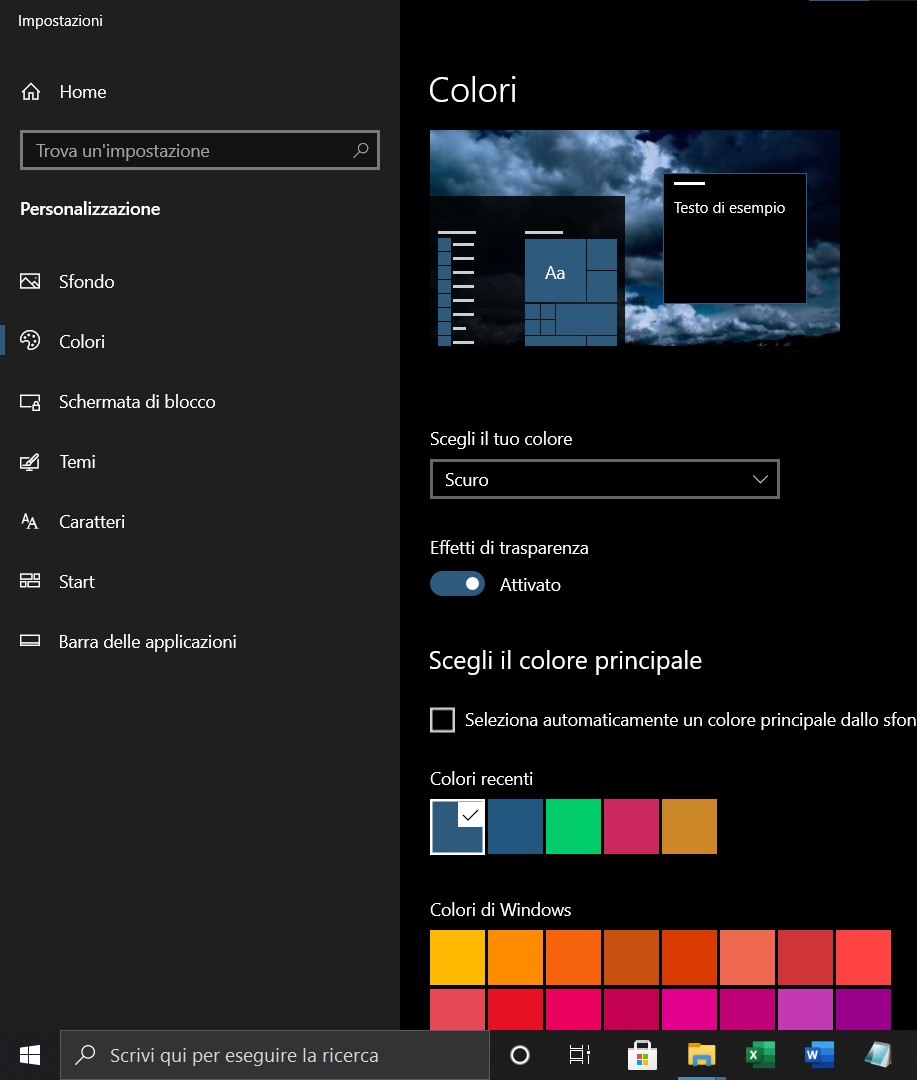
Così è quando impostiamo la modalità con colore Scuro
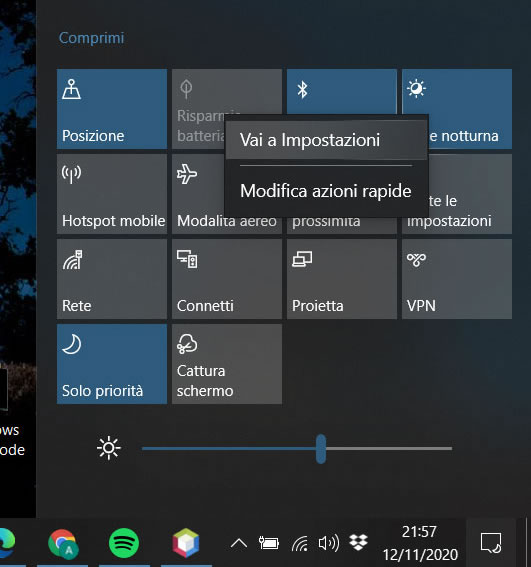
Come programmare la luce notturna su Windows 10
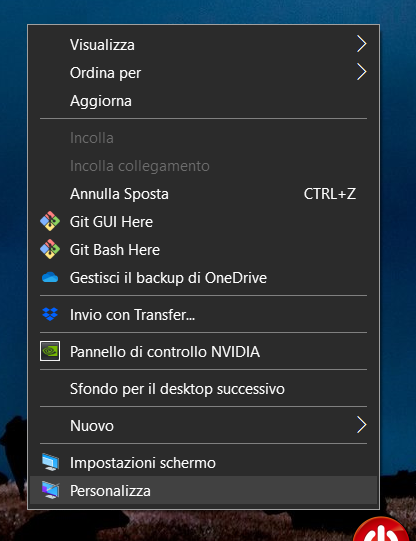
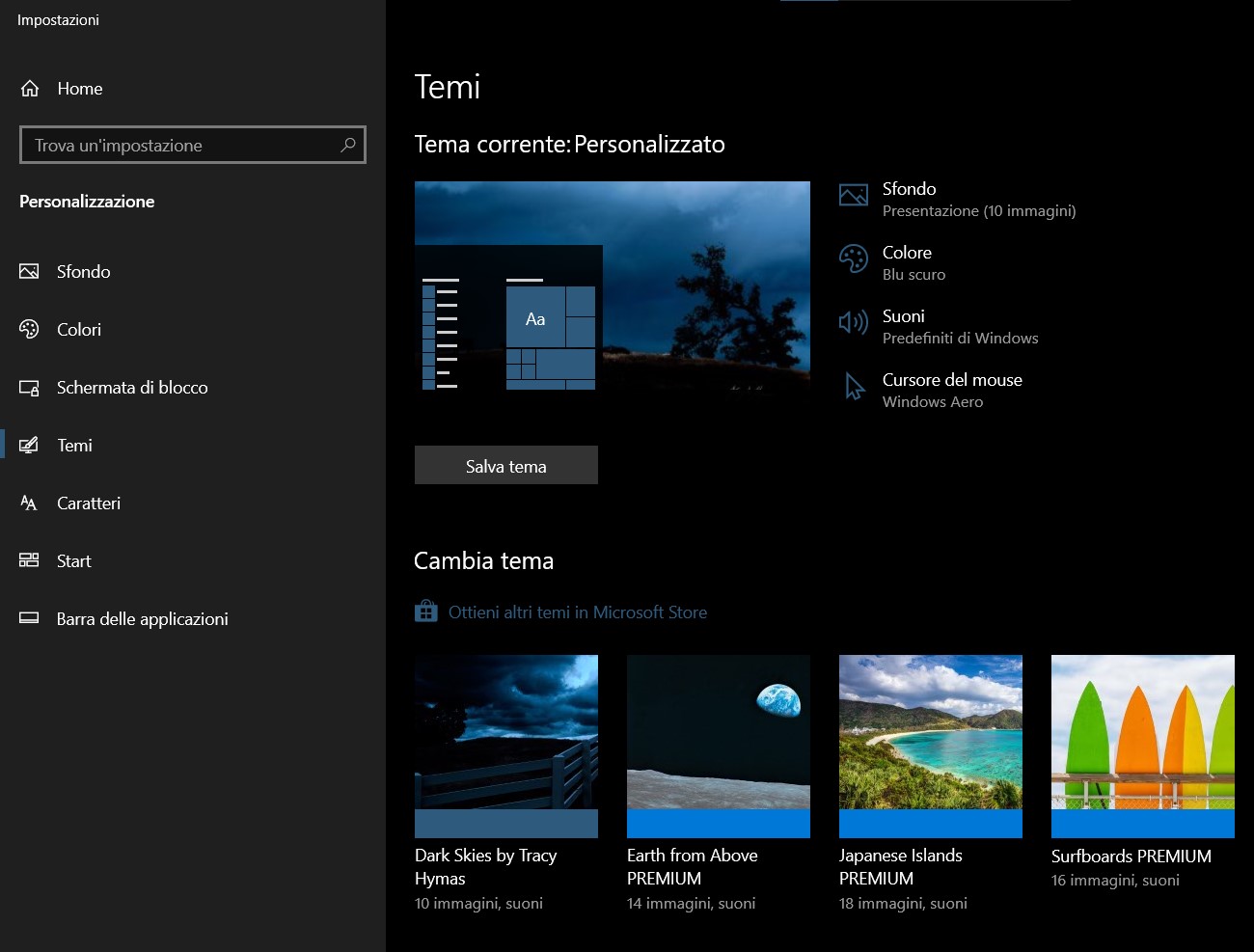
Per Windows si può configurare una modalità notturna non solo basata sulle luci programmate, ma anche sui colori e il contrasto. Vediamo come fare passo passo:
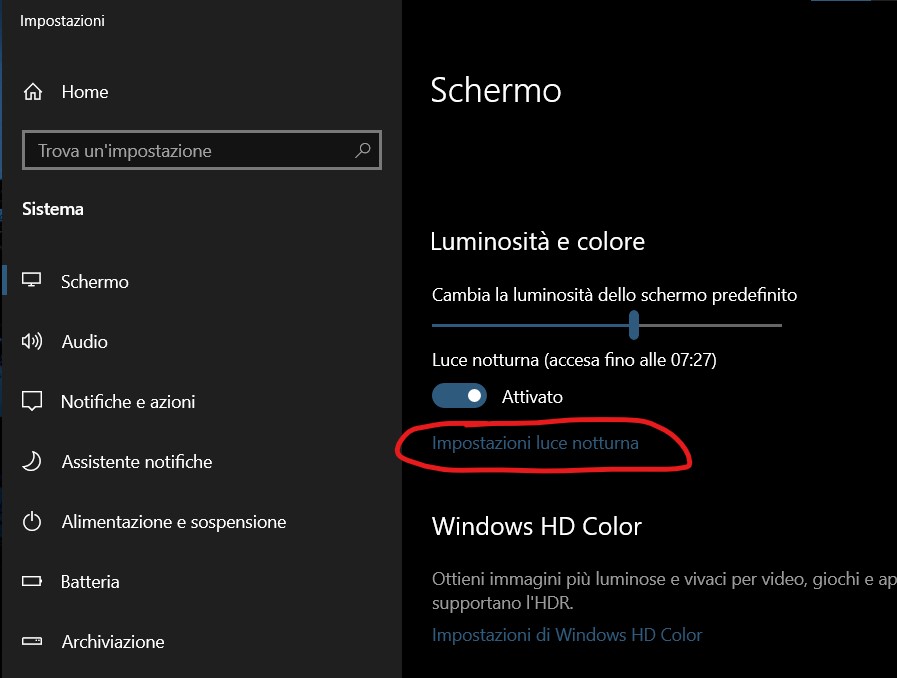
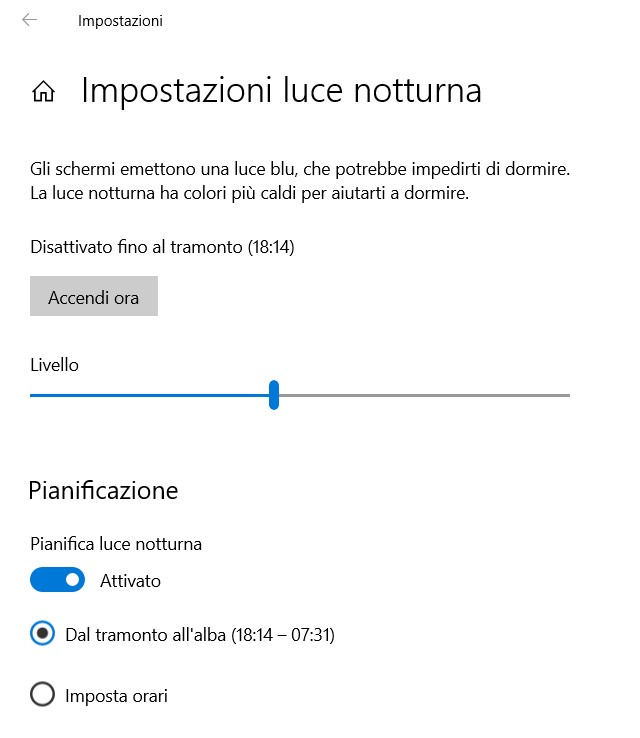
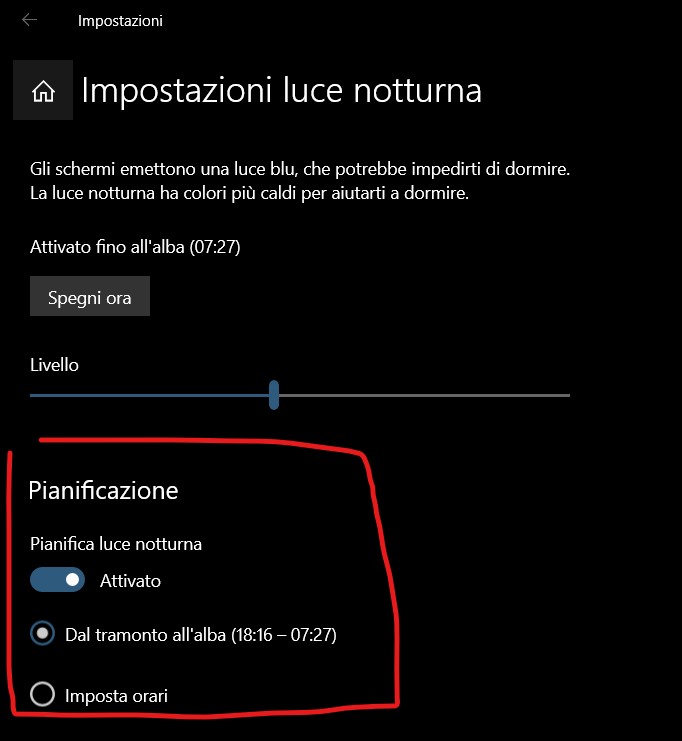
Come configurare il colore scuro / modalità notturna per Windows 10
Se hai gradito questa guida condividi e segui needweb per essere sempre aggiornato, grazie! 😉
About The Author