11 Ottobre 2026
neeweb_banner_apple-maps_compressed

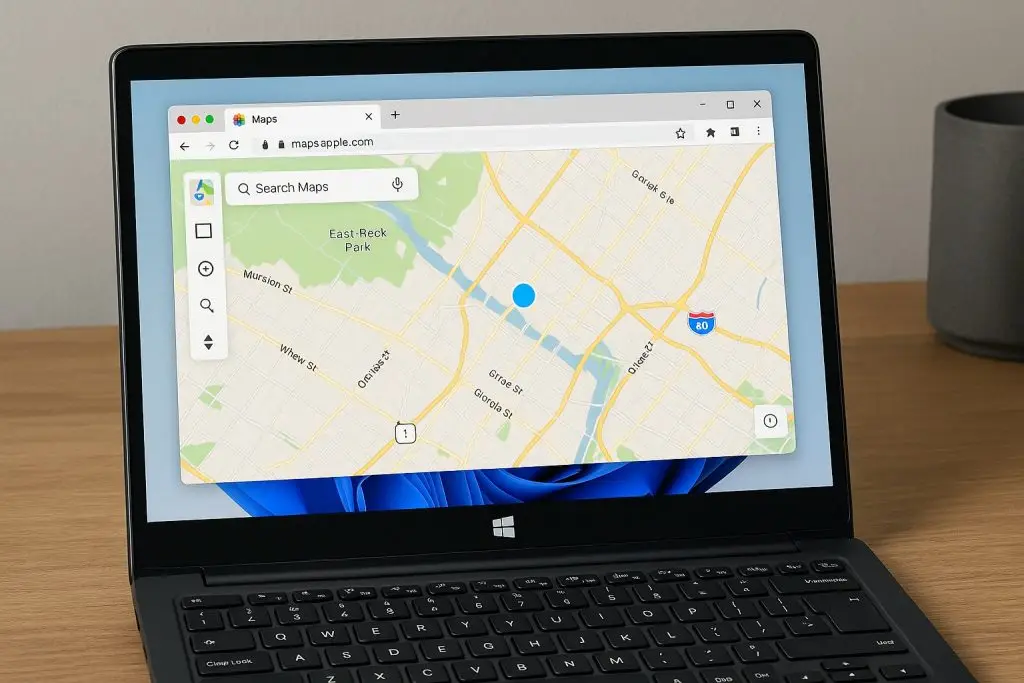
Anche se Apple Maps è integrato nativamente nei dispositivi Apple, oggi è possibile accedere a una versione web anche da un computer Windows. In questa guida ti spieghiamo come cercare ristoranti, attrazioni o luoghi specifici usando semplicemente un browser.


✅ Requisiti

  • Un browser aggiornato (Google Chrome, Microsoft Edge o Firefox)

  • Connessione a Internet

🔹 1. Accedi al sito web di Apple Maps

Apri il tuo browser e vai su:

👉 https://maps.apple.com

La prima volta potrebbe comparire una richiesta di geolocalizzazione (puoi consentirla o ignorarla).


🔹 2. Cerca un luogo o un’attività

Nel campo “Cerca” in alto a sinistra, scrivi il nome del luogo che ti interessa.
Ad esempio:

Troqué Restaurante, Costa Adeje

🔎 Premendo Invio, Apple Maps mostrerà la scheda dettagliata del luogo sulla sinistra e la mappa sulla destra.

📸 [Inserire qui lo screenshot del ristorante Troqué, come da immagine fornita]


🔹 3. Consulta le informazioni

La scheda del luogo include:

  • 📍 Indirizzo completo
  • ⭐ Valutazioni (TripAdvisor, Yelp ecc.)
  • 🍽️ Categoria (ristorante, bar, attrazione, ecc.)
  • ⏰ Orari di apertura
  • 📷 Foto e descrizioni
  • 🌐 Sito web ufficiale
  • 📞 Pulsante per chiamare direttamente (solo se da iPhone)

🔹 4. Navigazione sulla mappa

Puoi:

  • Usare lo zoom con la rotellina del mouse o i pulsanti +/–
  • Trascinare la mappa per esplorare l’area
  • Cliccare sugli altri punti di interesse visibili nella zona

⚠️ Attualmente non è possibile effettuare una ricerca tipo “Cosa c’è nei dintorni” o “Ristoranti vicino a me” direttamente dal browser.


🔚 Conclusione

Anche se con alcune limitazioni, Apple Maps da browser è uno strumento utile per:

  • Ricercare luoghi specifici
  • Visualizzare mappe dettagliate in stile Apple
  • Consultare schede informative aggiornate

💡 Ideale per chi lavora da Windows ed ha necessità di gestire attività commerciali presenti sulle mappe Apple!

About The Author

Assistente AI