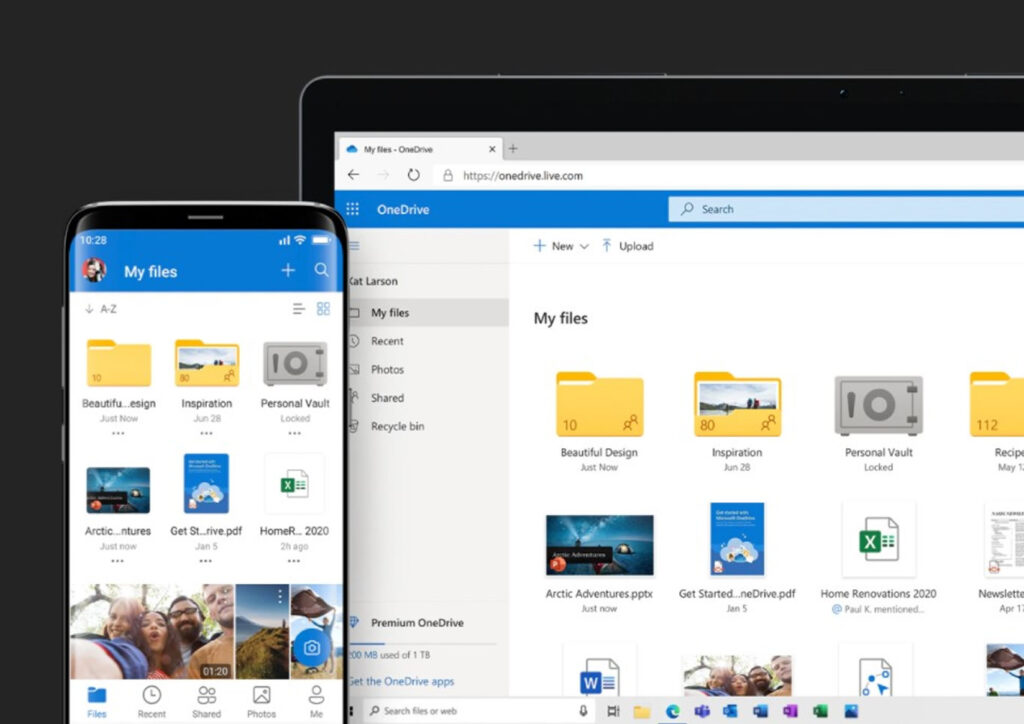
Ciao. Ho pensato di scrivere questo post perchè ho notato che è un errore abbastanza frequente che potrebbe essere capitato anche a te di avere qualche problema con OneDrive e la sincronizzazione. Ebbene passiamo a vedere subito con questa breve guida come risolvere il problema di OneDrive che non si avvia (o non sincronizza i file) con Windows 10.
Ciao. Ho pensato di scrivere questo post perchè ho notato che è un errore abbastanza frequente che potrebbe essere capitato anche a te di avere qualche problema con OneDrive e la sincronizzazione. Ebbene passiamo a vedere subito con questa breve guida come risolvere il problema di OneDrive che non si avvia (o non sincronizza i file) con Windows 10.
Magari avrai provato diverse volte a far partire OneDrive ma noti che non si avvia e quindi i file che hai sul PC non vengono sincronizzati con gli altri dispositivi collegati al tuo account Microsoft.
Allora, prima di tutto dobbiamo fare prima un piccolo chiarimento. Verifica che OneDrive sia installato correttamente!
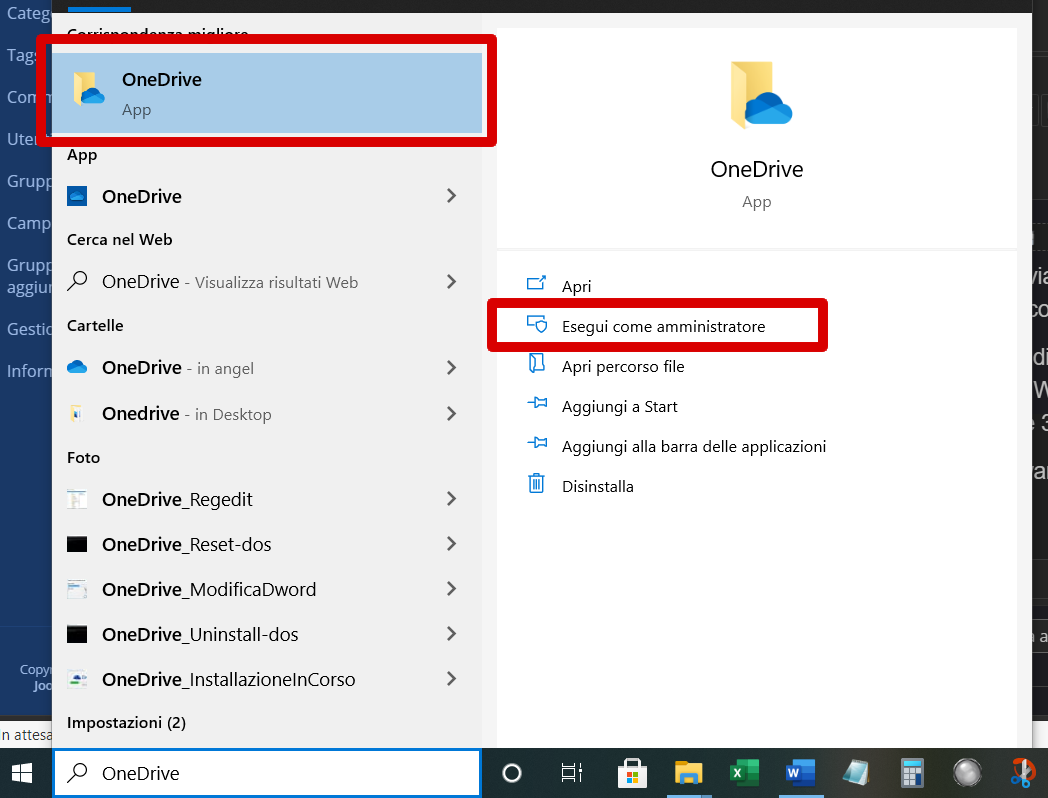
Nota bene: ci sono due versioni di questo servizio di archiviazione in cloud di Microsoft, ossia, la versione APP (che si scarica dallo store) e la versione “software desktop” che si sincronizza direttamente nel pacchetto Office collegato al tuo account (nell’Explorer di Windows per intenderci). Ovviamente stiamo parlando di questa seconda versione che è quella direttamente collegata ad un account Microsoft 365 (alias Office 365 e similari). Prova a lanciare OneDrive anche come amministratore prima di fare questo reset impostazioni.
Una volta che abbiamo compreso che in effetti il problema sta proprio nel software OneDrive principale, questi sono i passaggi da seguire per risolvere il problema:
- Avviare una sessione di Dos come amministratore (cmd o prompt dei comandi)
- Disinstallare il programma (vedi in basso come fare)
- Reinstallare il programma (vedi in basso come fare)
- Effettuare il reset di tutte le impostazioni del programma (vedi in basso come fare)
- Modificare una chiave di registro (solo in ultima fase nel caso in cui il problema non fosse risolto con i precedenti passaggi)
Avviare una sessione di Dos come amministratore
Come già detto precedentemente il primo passo da compiere per la risoluzione del problema è quello di aprire, come amministratore, una sessione di Prompt dei comandi. Per farlo è sufficiente digitare la parola “Prompt” o “cmd” (senza le virgolette) all’interno della barra di ricerca dello Start (in basso a sinistra) cliccare sulla voce del menu laterale che si apre, “Esegui come amministratore”.
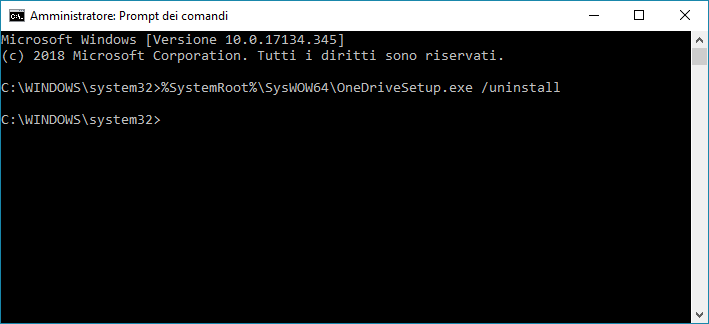
Disinstallare OneDrive dal Prompt Dei Comandi (DOS)
Per disinstallare OneDrive dal prompt dei comandi bisogna digitare la seguente riga di codice:
- per le versioni di Windows a 32 bit: %SystemRoot%\System32\OneDriveSetup.exe /uninstall
- per le versioni di Windows a 64 bit: %SystemRoot%\SysWOW64\OneDriveSetup.exe /uninstall
Premere Invio per avviare la disinstallazione del programma. Da notare che non vi uscirà nessun messaggio sullo schermo che vi indica che l’operazione è stata eseguita, ma se fate solo copia e incolla del testo e premete invio state sicuri che funzionerà! 😉
Reinstallare OneDrive dal Prompt Dei Comandi (DOS)
Ora digitare sempre all’interno del prompt dei comandi la seguente riga di codice:
- per le versioni di Windows a 32 bit: %SystemRoot%\System32\OneDriveSetup.exe
- per le versioni di Windows a 64 bit: %SystemRoot%\SysWOW64\OneDriveSetup.exe
Dopodichè premere Invio per effettuare la reinstallazione del programma. Attendere qualche secondo la completa installazione del programma.
Reset delle impostazioni
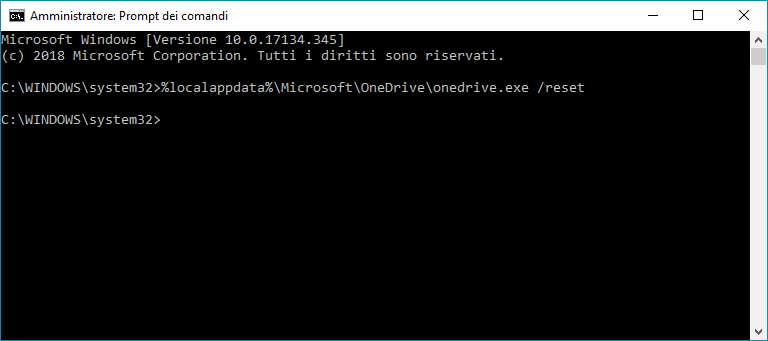
Altro passaggio, subito dopo la reinstallazione, effettuare il reset delle impostazioni del programma semplicemente digitando, sempre nel Prompt dei comandi, la seguente riga di codice:
%localappdata%\Microsoft\OneDrive\onedrive.exe /reset
Premi il tasto Invio.
Ora prova ad avviare OneDrive e verifica se funziona tutto correttamente. Se anche in questo caso qualcosa non fosse andato per il verso giusto, allora procedi con ques’ultimo passaggio.
Modifica delle chiavi di registro
Se non funziona dopo i precedenti passaggi, c’è ancora una soluzione da provare e consiste nell’andare a modificare manualmente alcune chiavi di registro. Come prima cosa è necessario aprire l’Editor del registro di sistema (regedit). Per avviare il registro di sistema digitare la parola “Regedit” all’interno della barra di ricerca dello Start e aprire il programma.
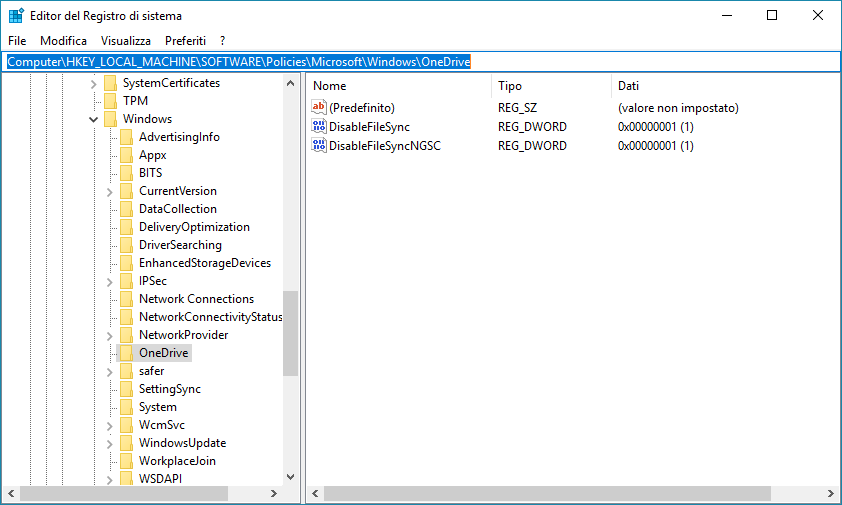
All’interno dell’Editor del registro di sistema navigare tra le varie cartelle sino ad arrivare a HKEY_LOCAL_MACHINE\SOFTWARE\Policies\Microsoft\Windows\OneDrive.
Fare doppio click sulla voce DisableFileSyncNGSC e nella maschera che compare impostare il campo Dati valore a 0(zero). Premere OK per confermare la scelta.
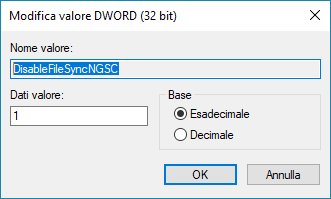
OneDrive – Modifica valore DWORD con 0
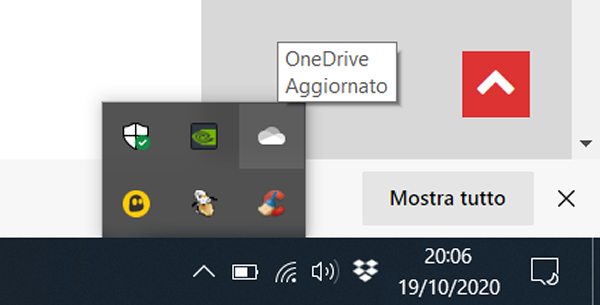
A questo punto aprire OneDrive. Se tutto è stato fatto correttamente nella barra delle icone, in basso a destra, dovrebbe comparire l’icona del programma.
Per essere certi che tutto funzioni correttamente, fai anche un riavvio del PC e verifica che sia tutto come prima.
Spero che sia stato tutto facile e che tu sia riuscito a risolvere. Se hai gradito questa guida condividi e segui needweb per essere sempre aggiornato, grazie!
About The Author